jueves, 23 de febrero de 2012

El videojuego que te enseñará a programar


Code Hero, el videojuego que te enseñará aprogramar


El mundo de los videojuegos a veces nos sorprende con creaciones que se salen del tradicional terreno de los FPS o de los juegos de estrategia. Es el caso de Code Hero, un videojuego en el que tus dotes para la programación serán cruciales. 
Aunque inicialmente el juego se centra en JavaScript, los creadores indican que esperan aprovechar el juegopara enseñar otros lenguajes como C -en homenaje a Dennis Ritchie, fallecido recientemente- e incluso servirá para ayudar a compilar el kernel de Linux, algo que ya han hecho en un prototipo que tienen en fase experimental. Un título prometedor para quieres quieren aprender a programar de una forma distinta, desde luego. En el siguiente vídeo podréis comprobar cómo se desarrolla este singular título. 
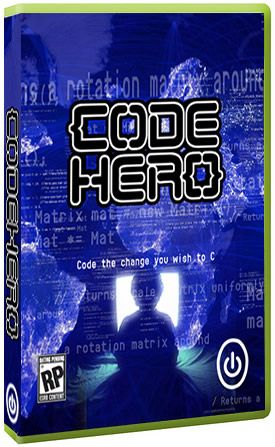

De hecho, el juego te enseña a programar juegos, y aprendes mientras juegas con un “arma de código” que “dispara JavaScript”. Ese peculiar arma dispara código para ejecutarlo en ciertos objetivos al impactar sobre ellos. Y la idea es copiar, modificar y escribir código para alterar el mundo 3D en el que se desarrolla el juegogradualmente. 

El juego es uno de los proyectos de más éxito últimamente en Kickstarter -una web cada vez más popular para el lanzamiento de proyectos de todo tipo- y ya ha alcanzado su objetivo de ser financiado con 100.000 dólares. 

Como señalan en UbuntuVibes el soporte para Linux está en proceso, ya que aunque el juego está basado en Unity3D -un motor no soportado en Linux- la última versión de ese motor ofrece soporte para exportar juegos al Google Native Client (NaCl) que da la opción de jugar a juegos 3D en Linux a través del navegador Chrome. 

Los desarrolladores indican que son “grandes fans de Linux. De hecho ya hay soporte NaCL para Unity3D en la última versión, la 3.5 Beta. Planeamos ofrecer soporte para Linux en cuanto nos basemos completamente en esa plataforma“. 

--> Leer más...

lunes, 13 de diciembre de 2010

Oferta de Fin de Año


Vendo NB ACER AS5745-5981 INTEL CORE I3-350M 2.26/3GB/320/DVDRW 15.6"/W7/WCAM

Oferta de Fin de Año 3.500.000 gs con todos los accesorios.
--> Leer más...

martes, 28 de septiembre de 2010

Poner contraseña de root en Ubuntu

linuxeros; como ustedes sabrán (o todavía no) Ubuntu no le asigna una contraseña al root en la instalación. Esto impide que accedamos como root al SO, y nos obliga a usar el comando sudo. Esto puede ser bastante molesto si tenemos que ejecutar muchos comandos como administrador, además de ser poco seguro, ya que si algo pasara con nuestros privilegios de sudo (porque metimos mano en algún archivo de configuración que no correspondía, o vaya a saber por qué; ha pasado) nos quedamos sin la posibilidad de administrar nuestro SO.

Hay soluciones alternativas, obvio, pero para qué lidiar con este rollo si podemos evitarlo fácilmente.

Lo único que hay que hacer es acceder como root de la siguiente manera:

1) Iniciamos sesión normal, ya sea en una terminal o en el X server.
2) Abrimos una terminal (si no estamos en una todavía)
3) sudo su
4) passwd
Agregamos el password que queramos.

Listo, ahora podemos iniciar sesión como root en Ubuntu sin necesidad de iniciar sesión con nuestro usuario.
--> Leer más...

Strom EM Theme

--> Leer más...

Escoger una distribución GNU/Linux


Hoy me gustaría hablar sobre un tema particular y es sobre la decisión de escoger un de las miles de distribuciones GNU/Linux que existen, esa si es una tarea bastante compleja.

Yo no soy partidario de estar probando una distribución por semana, pues conozco gente que lo hace y se pasa la vida probando y probando, eso sí, saben todas las características de cada una de las distros, pero no tienen ninguna como favorita.

Si estás en esta misma situación y con la indecisión de saber con que distribución te conviene trabajar, entonces te recomiendo que continúes leyendo y apliques mi método.

Lo primero que hay que tener en cuenta y lo primordial a mi entender es el tipo de tareas que vas a realizar, de hecho cada distribución es pensada justamente para determinado trabajos, que va desde los usuarios finales hasta usuarios sumamente avanzados.

Existe distribuciones con temáticas particulares, como edición de audio y video, administradores de Red, diferentes niveles educativos e incluso para niños y religiosos. Pero lo importante a todo esto siempre es escoger la mejor opción.

Un item sumamente importante a tener en cuenta es el hardware con el que contamos en nuestro ordenador para realizar la instalación, existen versiones de GNU/Linux que bootean desde un disckette y los recursos necesarios son mínimos.

En mi caso particular desde hace varios años escogí Kubuntu, que en definitiva es Ubuntu con el entorno KDE, y mi elección pasaba por el siguiente punto.

Kubuntu implementó desde sus inicios ayudar a todos sus usuario a utilizar este sistema, a partir de ello creo infinidades de grupos de usuarios por todo el mundo generadores de documentación y How-to para cada problema existente.

El compromiso de Ubuntu ante cada actualización de seguridad se reconfirmaba a medida que crecía y maduraba la distribución. Es multipropósito, debido a que es posible instalar cualquier aplicación disponible en los repositorios, desde programar como en mi caso hasta administrar sistemas, jugar, y realizar mis tareas ofimáticas.

Algo que me llamo poderosamente la atención es la compatibilidad con los componentes de hardware que podemos adquirir en nuestros ordenadores. Por otro punto me gusto mucho que sea una distribución basada en Debian que es otra de las distribuciones más poderosas a mi entender.

Debian particularmente yo lo utilizo a la hora de instalar mis servidores, su rendimiento es exquisito, su sistema de actualización es perfecto y su sistema realmente es muy estable.

Entonces Kubuntu para mi ordenador en los trabajo y notebook personal y Debian para los servidores que instalo y actualizo, definitivamente son dos colosos para explotar, pero existen muchos más, no utilizo CentOS por que quizás nunca le dí su oportunidad aunque tengo muy buenos comentarios, desde mis inicios instalé Debian y estoy muy mal acostumbrado a depender solo de el. Lo cuál no quita que en algún momento no intente con otras distribuciones similares.

De todas maneras encontré un pequeño cuestionario que nos va guiando paso a paso para recomendarnos una distribución a nuestra medida, cuando lo realicé sorprendentemente como resultado obtuve 90% Ubuntu, 90%Debian y 90% Kubuntu, así que voy por buen camino.

Independientemente de eso sería bueno que tengas en cuenta esos resultados, busques la distribución que te recomienda, lo descargues, y obviamente comienza a realizar tus primeras pruebas.


CUSTIONARIO PARA ESCOGER UNA DISTRIBUCION DE LINUX APROPIADA A TUS NECESIDADES
--> Leer más...

El instalador Ninite de software en Ubuntu


Ninite para quienes no lo conozcan, es una aplicación que facilita tremendamente y de forma desatendida, la instalación de software en Windows. No cualquier software sino únicamente el disponible a través del servicio que, de hecho, cuenta con varias docenas agrupadas en diferentes clasificaciones: navegadores web, mensajería instantánea, multimedia, oficina, seguridad, etc.

Pues luego de muchas peticiones -es lo que mencionan en el sitio oficial- Ninite (beta) ahora también funciona en Ubuntu y ahora ya podrás instalar cierto software con esa facilidad. El proceso es simple:
[list=1]
[*]Elige lo que quieres instalar.
[*]Ninite hará un paquete .deb con los repositorios correspondientes.
[*]Ninite instalará el software por ti.
[/list]
Es curioso. El sitio Ninite insiste en decir que es para Linux, pero en realidad está dirigido a los usuarios de Ubuntu. Esto puede causar confusión entre los usuarios más nuevos de Linux.

Por su funcionalidad, Ninite para Ubuntu parece tener el potencial para ser una buena alternativa al Centro de Software de Ubuntu. Por la cantidad de paquetes que ofrece, no. Aunque es posible que en el futuro logre un aceptable balance entre los dos. Por ahora merece la pena si quieres instalar códecs restringidos, software cerrado como Skype, Dropbox y demás.


Acceder a Ninite for Linux
--> Leer más...

4 Extensiones para Nautilus

Aqui unas cuantas extensiones que podemos instalar para complementar nuestro Nautilus:
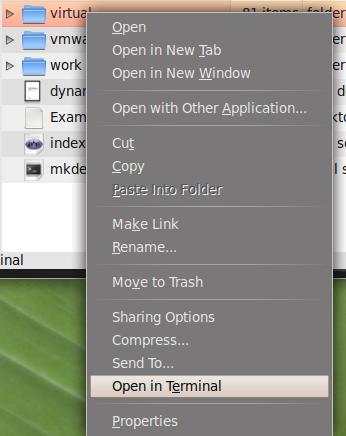
Nautilus Terminal – Una terminal integrada para Nautilus.


Permite embeber una terminal en Nautilus que podemos mostrar y ocultar con Control+Shift+T. Lo instalamos con:


sudo add-apt-repository ppa:flozz/flozz

sudo apt-get update

sudo apt-get install nautilus-terminal


nautilus-image-converter – extension que permite redimensionar o rotar las imagenes.


Lo instalamos con:


sudo aptitude install nautilus-image-converter


nautilus-open-terminal – complemento para nautilus para abrir terminarles en ubicaciones locales arbitrarias.


De esta manera podemos abrir una consola con el path a la carpeta sobre la que nos encontremos actualmente. Lo instalamos con:


sudo aptitude install nautilus-open-terminal


nautilus-wallpaper – Añade una entrada “Fijar como Fondo de Pantalla” (“set as wallpaper”) en el menu de contexto.


Nos permite seleccionar una imágen y utilizarla como fondo de pantalla del escritorio. Lo instalamos con:


$ sudo aptitude install nautilus-wallpaper
--> Leer más...

Redimensionar PDF

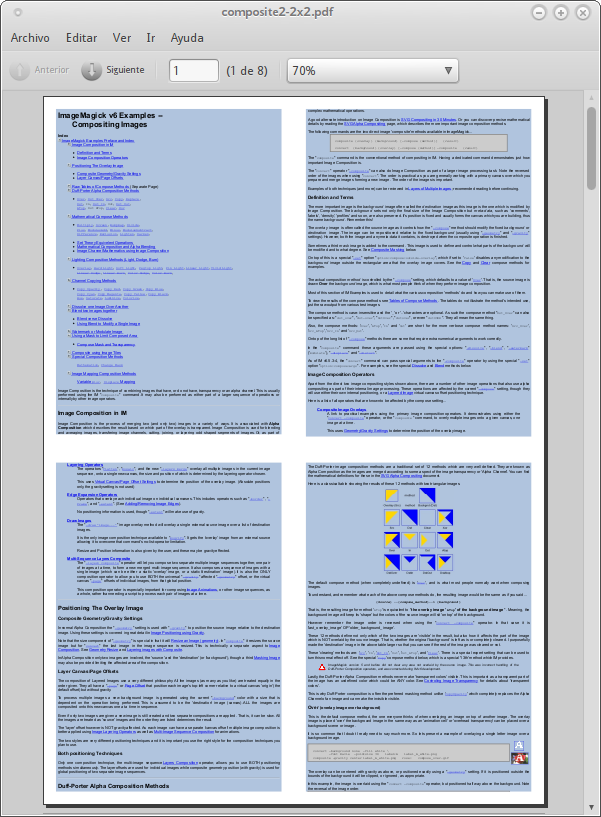
Este es un tip que conozco gracias a TempWin y que nos puede venir muy bien a la hora de reducir el número de páginas impresas.
Continuando con aplicaciones en línea de comandos, en el caso de tener ya un documento PDF y querer generar otro con tantas páginas por página como queramos, es muy cómodo el uso de la herramienta pdfnup, incluido en el paquete PDFjam.


Su uso es muy sencillo:

$ pdfnup --nup 2x1 input.pdf

Generará un fichero llamado input-2×1.pdf con dos páginas por página. Las combinaciones son bastantes, basta mirar su documentación.

Por ejemplo si quisieramos ver 4 páginas por cara podriamos indicar:

$ pdfnup --nup 2x2 input.pdf

Para instalar pdfjam:

$ sudo apt-get install pdfjam
--> Leer más...

¿Que hacer despues de instalar ubuntu 10.4 (lucid lynx)?

Siempre que instalamos ubuntu en limpio siempre hay que hacer lo mismo instalar codecs,plugins,programas,complementos,etc,etc,etc. por eso hoy les traigo un script el cual nos permite hacer eso mismo sin complicarnos la existencia. Ahora con un par de clicks podremos instalar todo aquello que necesitamos o al menos la mayoría a continuación las características de este script: 
  • Agrega repositorios extra como:  Ubuntu restricted extras, Medibuntu, Getdeb, Dropbox (solo si seleccionas instalar  Dropbox)
  • Instala desde los repositorios: GIMP, Pidgin, WINE, elige entre los 3 mejores dockspara Linux (Docky, Cairo Dock and Avant Window Navigator), Google Earth, Temas Bisigi, Temas de la comunidad  (y temas extra de la comunidad), Chromium , Gnome Do, Guake, VLC media player, Mplayer, SMplayer, Thunderbird, Dropbox, Codecs (multimedia, java, flash), archivos adicionales para el soporte , DVD soporte  y fuentes, Ubuntu Tweak, Deluge Torrent, CompizConfig Settings Manager entre otros...
  • Instala aplicaciones como: Google Chrome (descargara la de  32 o 64 bit, dependiendo  de su versión de Ubuntu) , smileys oficiales para Pidgin (para todos los protocolos), el ultimo Flash Player para 64bit vía el sitio web de Adobe, Skype (descargara la de  32 o 64 bit, dependiendo  de su versión de Ubuntu).
  • modificaciones:
    • mueve los controles de ventana a la derecha como en karmic
    • quita lo discos montados de escritorio
    • desactiva el sonido de login en el GDM 
    • activa los iconos en los menús y botones
    • mota los discos NTFS al inicio del sistema
    • arregla los repositorios luego de instalar el repositorio de google
  • permite restaurar las modificaciones
  • acepta la licencia java automáticamente
  • agregado varios idiomas

 DESCARGA E INSTALACIÓN 
introduce los siguientes comandos en la consola:
$ sudo apt-get install zenity

$ wget http://launchpad.net/ubuntustart/0.4.x/0.4.8/+download/ubuntu-10.04-start-0.4.8.6.tar.gz

$ tar -xvf ubuntu-10.04-start-0.4.8.6.tar.gz

$ cd ubuntu-10.04-start/

$ sudo ./ubuntu-10.04-script

a continuación algunas capturas:

click to zoomclick to zoomclick to zoom

nota: el script incluye muchas mas opciones que omití por falta de tiempo pero sin duda lo recomiendo.
--> Leer más...

miércoles, 11 de agosto de 2010

Servidor web con Ubuntu Server (Capítulo 2)

Una vez finalizada la instalación del sistema base, se procede a la creación de un usuario (distinto a root). En primer lugar, se nos pide nombre y apellidos:


A continuación, el nombre de usuario que utilizaremos para acceder a la cuenta:


Su contraseña:


Repetimos la contraseña:


¿Cifrar o no la carpeta personal para el usuario que acabamos de crear? A gusto de cada uno:


Si necesitamos utilizar un proxy HTTP para acceder a la red, lo especificamos:


Hay tres modos distintos de gestionar las actualizaciones. El primero es, básicamente, no hacer uso de ellas; el segundo, instalarlas automáticamente según vayan saliendo; el tercero, utilizar Landscape como gestor. Yo he seleccionado el segundo modo:


El momento de la verdad... ¿Qué servidor queremos instalar? En este caso, LAMP. Son las siglas de Linux + Apache + MySQL + PHP (Linux como sistema operativo, Apache como servidor web, MySQL como gestor de base de datos, y PHP como conector/middleware entre Apache y MySQL):


MySQL necesita una contraseña de administrador para funciones de configuración, mantenimiento, etc:


Al igual que para cualquier otro usuario de Linux, se nos pide que repitamos la contraseña:


Último paso, la instalación de GRUB en el Master Boot Record:


¡Se acabó! Es el momento de reiniciar y comprobar que arranca sin problema:


Aquí está la pantalla de bienvenida al sistema. Tened en cuenta que debéis entrar con el nombre de usuario y contraseña que creasteis durante el proceso de instalación, pues no se os permitirá (al igual que en la versión Desktop) entrar como root directamente:


Ahora sí que podemos cambiar a root, para realizar algunas tareas de configuración:


Lo primero que vamos a hacer es cambiar el modo de asignación de IP para nuestro equipo. Por defecto, el cliente DHCP incluido en el sistema buscará un servidor DHCP para que le asigne una IP dinámica. Precisamente es eso lo que no queremos, pues estamos preparando un servidor web, y lo más normal es que tenga una dirección IP estática que no varíe. Para llevar a cabo esta modificación, editamos el archivo /etc/network/interfaces :


La última línea de dicho archivo nos confirma que la asignación de IP se hace mediante DHCP:


Por lo tanto, comentamos esa línea y añadimos la información estática (dirección IP, máscara de red, dirección de red, dirección de difusión, puerta de enlace):


Guardamos los cambios realizados y editamos el archivo /etc/resolv.conf :


En el cual vamos a introducir las direcciones IP de los servidores DNS (diferentes según el proveedor de Internet que tengamos):


Reiniciamos la red para que los cambios surtan efecto:


Comprobamos qué puertos están abiertos después de haber reiniciado la red. Esta comprobación se lleva a cabo con el comando netstat -putan; los argumentos que le paso a netstat tienen las siguientes funciones:

-p muestra el PID (Program ID) y el nombre del programa al que pertenece un puerto.
-u muestra puertos UDP
-t muestra puertos TCP
-a muestra puertos tanto activos como inactivos
-n formato numérico

Como podemos observar en la siguiente captura, hay dos puertos abiertos. El 3306 pertenece al servidor MySQL, y el 80 al servidor Apache:


Como acabamos de comprobar, el servidor funciona. Si recuerdan, durante la instalación asignamos la segunda partición al directorio /srv, con el propósito de almacenar en él toda la información de nuestra futura página web. Si hacemos un listado de dicho directorio, descubriremos que no hay nada (sólo el típico lost+found que se encuentra en cualquier partición). Entonces, ¿dónde está al menos el archivo index.html, que suele ser el archivo principal de una web en Apache? Pues en su localización por defecto, /var/www :


Así que... toca seguir configurando. Vamos a indicarle a Apache que el directorio raíz de la página web va a ser /srv/www (y no /var/www). Para ello, editamos el siguiente archivo de configuración:


En el archivo /etc/apache2/sites-available/default sólo tenemos que cambiar dos líneas, las que contienen “/var/www”:


Por “/srv/www”:


Guardamos los cambios realizados. Sólo nos queda crear el directorio www dentro del directorio /srv, y mover index.html de /var/www a /srv/www :


Reiniciamos el servidor Apache con apache2ctl restart. Como no tenemos navegadores instalados (ni siquiera links o lynx), nos conectamos al servidor mediante telnet :


Conectado. Vamos a pedir al servidor el contenido de index.html para verificar que todo ha ido bien; escribimos GET /index.html y pulsamos Enter:


“It works!” (se lee entre etiquetas HTML). Sólo resta aprender un poco de HTML, otro poco de PHP, y lo básico de SQL para confeccionar una página web funcional... Un saludo a todos/as. 
--> Leer más...

..:: Acerca de este blog ::..

Este blog fue diseñado por el Lic. Felipe Aguilera - Lic. en Análisis de Sistemas. Cualquier duda o consulta comunicarse con: msfa001@gmail.com